Comparer un écran pour le télétravail : taille, confort et connectique
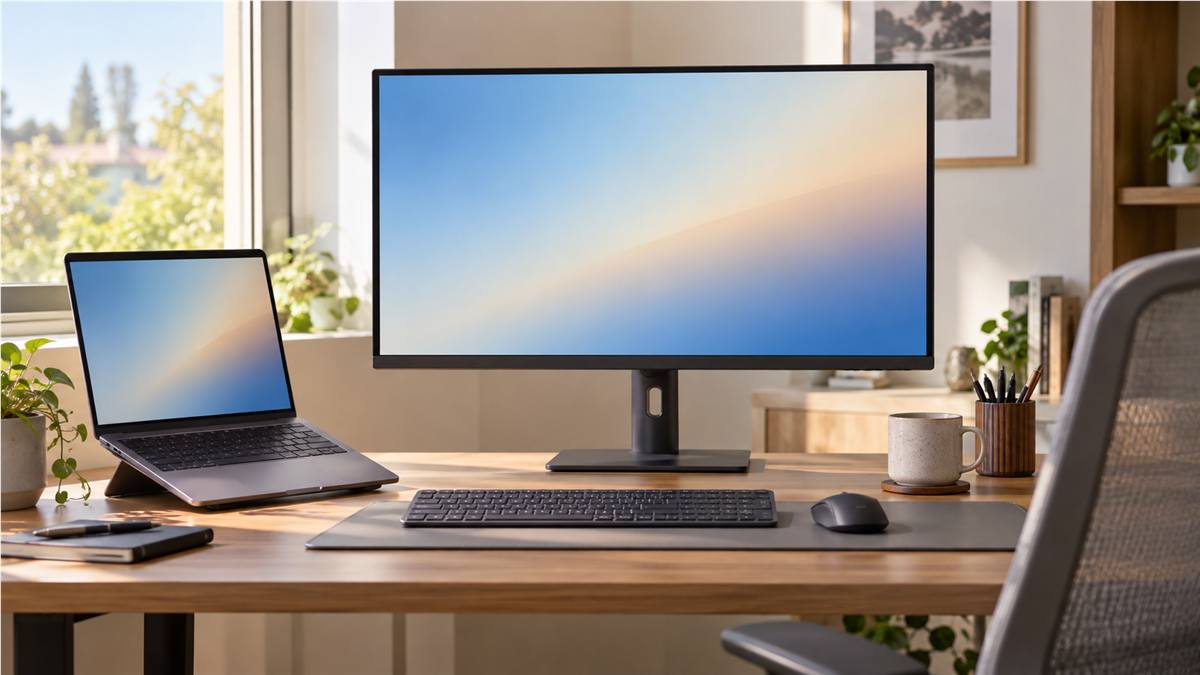
Résolution, réglages, ports et espace sur le bureau : les critères qui comptent pour un écran de travail.
Un écran de travail doit correspondre à vos tâches et à votre bureau. Avant de comparer les modèles, notez les applications utilisées, la place disponible et les prises vidéo de votre ordinateur. La diagonale la plus grande n'est pas forcément la plus confortable dans un espace réduit.
Taille et lisibilité
La définition et la diagonale se lisent ensemble. Une définition élevée offre de la finesse, mais les caractères peuvent paraître trop petits si la mise à l'échelle est mal réglée. Mesurez la largeur de l'écran et la profondeur de son pied, puis estimez votre distance de vision habituelle. Si vous travaillez avec deux fenêtres côte à côte, un écran plus large ou un second écran peut être utile.
Réglages ergonomiques
La hauteur, l'inclinaison et la rotation permettent d'adapter l'écran à la position assise. Si le pied ne convient pas, vérifiez la compatibilité VESA et le poids avant de choisir un bras. Les reflets dépendent aussi de l'éclairage de la pièce et de l'emplacement du bureau. Une fiche technique ne remplace pas l'examen de ces contraintes concrètes.
Ports et fonctions annexes
Vérifiez HDMI, DisplayPort et USB-C avec les sorties de votre ordinateur. Un port USB-C ne transporte pas automatiquement l'image, les données et l'alimentation : les deux appareils doivent prendre en charge les fonctions nécessaires. Si vous utilisez un ordinateur portable, un concentrateur USB intégré peut simplifier les branchements. Haut-parleurs et webcam ne sont pas présents sur tous les modèles.
Dernières vérifications
Comparez la référence exacte, les accessoires fournis, la garantie et les conditions de retour. Tenez compte des câbles ou supports à acheter séparément. Vérifiez enfin le prix total et la disponibilité au moment de l'achat chez le vendeur.
Adapter l'écran aux tâches de travail
Pour beaucoup de texte et de tableaux, la lisibilité et la place disponible pour afficher deux fenêtres comptent davantage qu'une fréquence d'affichage très élevée. Si vous retouchez des images, vérifiez les informations sur l'espace colorimétrique et, si possible, consultez des mesures indépendantes. Pour les réunions, pensez à la position de la webcam : elle n'est pas nécessairement intégrée à l'écran. Le bon choix dépend de votre usage principal, pas de la fonction la plus mise en avant dans une publicité.
Résolution, taille et recul
À définition identique, une diagonale plus grande affiche généralement des éléments plus grands mais moins fins à distance égale. Les réglages de mise à l'échelle du système peuvent améliorer le confort, à condition que vos applications les prennent correctement en charge. Mesurez la largeur du bureau, la profondeur du pied et le recul possible. Si vous utilisez deux écrans, additionnez l'encombrement des supports et vérifiez que l'ordinateur possède les sorties adaptées.
USB-C et alimentation : ne supposez rien
Le connecteur USB-C peut transporter la vidéo, des données et de l'énergie, mais tous les ports ne prennent pas en charge les trois fonctions. Consultez les spécifications des deux appareils et la puissance de charge nécessaire au portable. Pour un usage avec station d'accueil, vérifiez également le nombre de périphériques USB et le réseau filaire si vous en avez besoin. Un câble compatible peut devoir être acheté séparément.
Exemples à comparer
Les fiches du Samsung Smart Monitor M7, du Dell Pro 24 Plus et du VIBOX 21,5 pouces illustrent des tailles et équipements différents. Nous ne présentons pas ces modèles comme testés ou classés. Contrôlez la référence exacte, la compatibilité des ports, les réglages du pied et les conditions de vente avant de choisir.
Comparaison rapide
- Pourquoi le vérifier
- Il peut occuper davantage de profondeur que l'écran
- Pourquoi le vérifier
- Il aide à adapter la position de travail
- Pourquoi le vérifier
- Ils doivent correspondre aux sorties de l'ordinateur
- Pourquoi le vérifier
- La présence du port ne garantit pas la puissance nécessaire
- Pourquoi le vérifier
- Ils comptent si l'écran ne convient pas à votre espace
| Critère | Pourquoi le vérifier |
|---|---|
| Dimensions du pied | Il peut occuper davantage de profondeur que l'écran |
| Réglage en hauteur | Il aide à adapter la position de travail |
| Ports vidéo | Ils doivent correspondre aux sorties de l'ordinateur |
| USB-C et charge | La présence du port ne garantit pas la puissance nécessaire |
| Garantie et retour | Ils comptent si l'écran ne convient pas à votre espace |
Avant d'acheter, faites un croquis simple de votre bureau et listez les appareils à brancher. Ce petit contrôle évite souvent un écran techniquement séduisant mais peu pratique au quotidien.
Questions fréquentes
- Un écran 4K est-il indispensable pour le télétravail ?
- Non. La taille, le recul, la mise à l'échelle et les tâches influencent le confort. Une définition plus élevée peut aider sans être nécessaire à tous les usages.
- Tous les ports USB-C transmettent-ils l'image ?
- Non. Vérifiez la prise en charge vidéo et la puissance de charge dans les spécifications de l'écran et de l'ordinateur.
- Peut-on utiliser un bras articulé avec n'importe quel écran ?
- Vérifiez la fixation VESA, le poids et les dimensions acceptés par le bras choisi.
Fiches de produits associés

Samsung Smart Monitor M7 Noir - 32'' - Dalle VA, UHD 4K (3840 x 2160), 60Hz, 4ms, Inclinable, 2 x HDMI (2.0), USB-C (65W), 3 x USB-A, Smart TV, Gaming Hub, LS32DM702UUXEN
Voir le prix actuel →

Dell Pro 24 Plus QHD USB-C Hub Monitor P2425DE - LED-Monitor - 61 cm (24")
Voir le prix actuel →

VIBOX Écran PC 21.5 Pouces, Moniteur de Bureau 75Hz, Faible lumière Bleue, Confort des Yeux, VGA et HDMI, Noir
Voir le prix actuel →